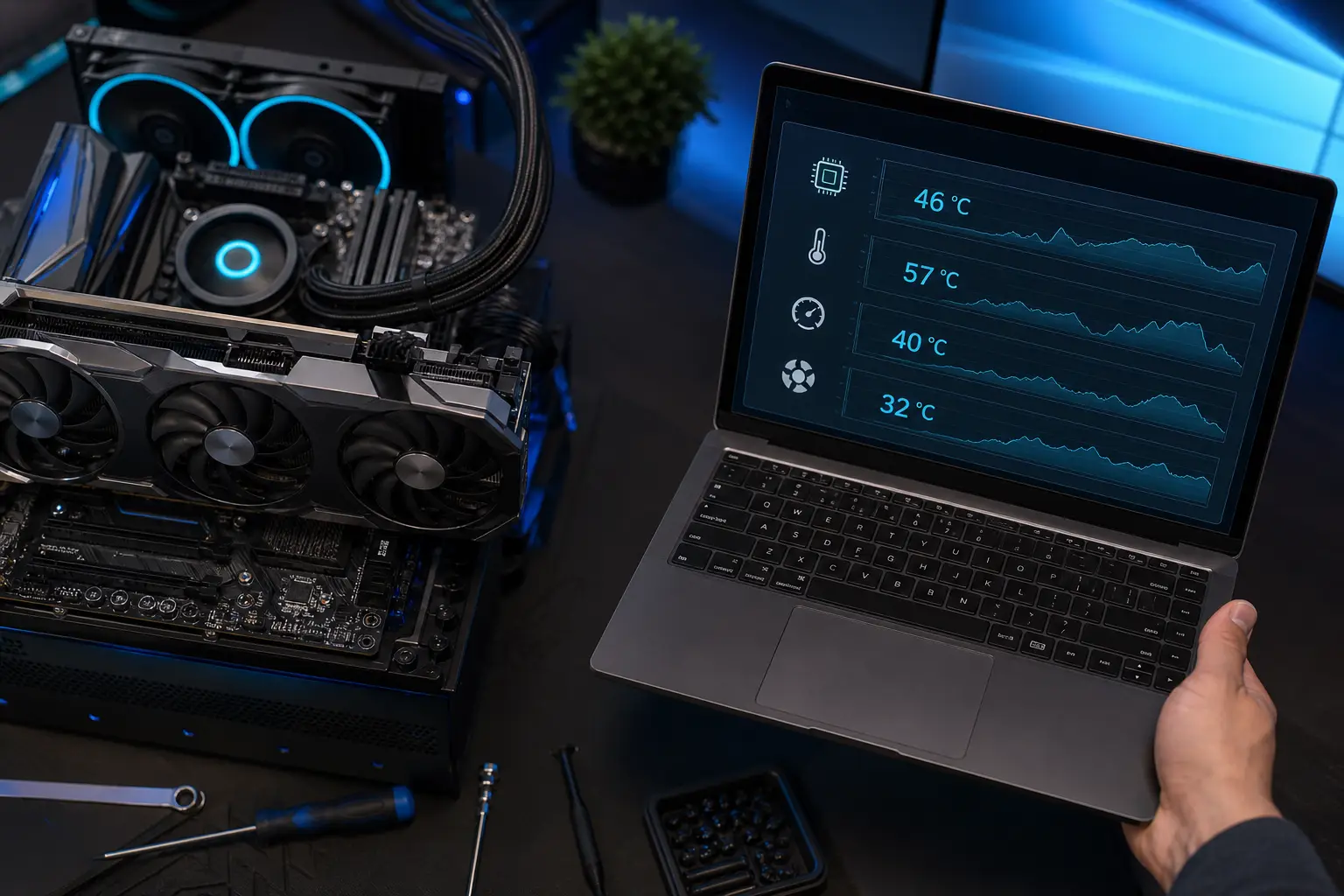
Коротко о главном
- Фоновый мониторинг с оповещениями в HWiNFO/Afterburner позволяет поймать перегрев до троттлинга.
- Нормальные температуры под нагрузкой: CPU 70–85°C, GPU 75–90°C; выше 95°C — повод действовать.
- Task Manager в Windows показывает температуру GPU, но не CPU — для процессора нужны сторонние утилиты.
- Логи в CSV с интервалом 3–5 с дают историю для анализа пиков и трендов.
- Практические шаги по снижению температур: чистка, новая термопаста, лучший воздушный поток, кривые вентиляторов.
Чтобы быстро проверить температуру CPU и GPU в Windows, установите бесплатные утилиты вроде HWMonitor, HWiNFO, Open Hardware Monitor или MSI Afterburner, а затем активируйте фоновый мониторинг с оповещениями о пороге. Так вы вовремя увидите перегрев, избежите троттлинга и продлите ресурс компонентов. Ключ — правильно настроить пороги и логирование.
Почему важно проверять температуру CPU и GPU в Windows
Перегрев центрального (CPU) и графического (GPU) процессоров в Windows напрямую влияет на производительность и стабильность системы. Когда температура растёт, процессоры включают защиту — снижение частот (троттлинг), чтобы не повредить кристалл. Результат — падение FPS в играх, медленные рендеры, микрофризы и даже неожиданные перезагрузки.
Риски перегрева ощутимее летом и для компактных корпусов и ноутбуков, где хуже воздушный поток. Длительная работа на пределе также ускоряет деградацию термоинтерфейса и вентиляторов, сокращая срок службы. Профилактический мониторинг дешевле ремонта материнской платы, графического адаптера или замены аккумулятора в ноутбуке.
Типичные критические температуры в 2026 году зависят от архитектуры и TDP. Для современных CPU (Intel Core 13/14 gen, AMD Ryzen 7000/8000) защита срабатывает около 95–100°C, но комфортная рабочая температура под нагрузкой — 70–85°C. Для GPU (NVIDIA GeForce RTX 30/40, AMD Radeon RX 6000/7000/7000 XT) нормальный диапазон под нагрузкой — 75–90°C, а выше 95°C — уже повод снизить нагрузку или улучшить охлаждение. Важно смотреть и на Hotspot/Memory Junction в видеокарте: для GDDR6X (RTX 3080/3090/4080) память выше 100–104°C — нежелательно.
Когда проверять температуру? Минимум в трёх сценариях: во время игр/стресса (3DMark, Cinebench, Blender), после апгрейда (новый кулер, корпус, видеокарта) и сезонно — в начале тёплого периода. Если ноутбук часто гудит или троттлит — держите мониторинг постоянно.
Бесплатные программы для проверки температуры CPU и GPU
Короткие описания и ссылки
Ниже — подборка инструментов, которые стабильно работают в Windows 10/11 в 2026 году. Загружайте только с официальных сайтов разработчиков или их проверенных страниц.
- HWMonitor — лёгкая утилита с простым интерфейсом. Показывает температуры, напряжения и обороты вентиляторов для CPU/GPU/материнской платы. Подходит для быстрой проверки и базового мониторинга.
- HWiNFO — профессиональный инструмент с «Sensors» в реальном времени, гибкими оповещениями и расширенным логированием в CSV. Поддерживает большинство датчиков на современных платформах Intel/AMD/NVIDIA/AMD Radeon.
- Open Hardware Monitor — проект с открытым кодом. Очень лёгкий, хорошо работает на старых системах, не требует установки. Показывает основные датчики CPU/GPU/накопителей.
- MSI Afterburner + RivaTuner Statistics Server (RTSS) — эталон для геймеров: оверлей в игре с FPS, температурами, частотами и загрузкой. Есть логирование и профили вентиляторов для видеокарт.
- Speccy — простой «справочник железа» от Piriform. Быстро показывает ключевые температуры, удобен для новичков.
- Core Temp — минималистичный монитор для CPU с отображением по каждому ядру. Есть плагины для логирования и виджет в трее.
Как установить и настроить мониторинг в фоновом режиме
Пример настройки HWiNFO и MSI Afterburner
Ниже — краткий гайд, как превратить одноразовую проверку в постоянный контроль с журналом температур и оповещениями.
- Загрузка и запуск от администратора. Скачайте установочные файлы с официальных источников. Запустите установщик или portable-версию как администратор — это гарантирует доступ ко всем датчикам и драйверам.
- HWiNFO: включите только сенсоры. При старте выберите «Sensors-only». Откроется окно со списком датчиков CPU Package/Core, GPU Temperature, Hot Spot, VRAM и т.д.
- HWiNFO: автозапуск и трей. В Settings → General активируйте «Auto Start» и «Minimize Main Window on Startup», «Minimize Sensors on Startup». Поставьте «Show Sensors on Tray» для вывода ключевых температур в системный трей.
- HWiNFO: логирование. В Sensors нажмите «Logging start», выберите CSV-файл. В «Configure» задайте интервал опроса 1–5 секунд: 1–2 с для диагностики, 5 с — для долгих сессий без раздувания файлов.
- MSI Afterburner: базовая настройка. Установите вместе с RTSS. В Settings → Monitoring отметьте «GPU temperature», «GPU usage», «CPU temperature» (через HWiNFO-шар или плагин), «Framerate». Поставьте «Show in On-Screen Display».
- RTSS: оверлей в игре. В RTSS выберите «On-Screen Display support», назначьте горячую клавишу для включения/выключения. Выберите читаемый шрифт и обновление 1000–1500 мс.
- Фоновый режим. Добавьте HWiNFO и Afterburner в автозагрузку Windows (Task Manager → Startup). Выберите запуск свернутым, чтобы иконки оставались в трее без лишних окон.
После этого система сама будет собирать телеметрию, а вы получите чёткую картину теплового режима во время игр, рендера или трансляций.
Как интерпретировать показания температур CPU и GPU
Idle vs Load — что считать нормой
В состоянии покоя (idle) типичные значения в десктопах: CPU 30–45°C, GPU 30–50°C. В ноутбуках из‑за компактности — на 5–10°C выше. Короткие пики после запуска программ — ок, если температура быстро возвращается к базовому уровню.
Температурные пороги и безопасные диапазоны
- CPU: для большинства чипов Intel Core 12–14 gen и AMD Ryzen 5000–8000 стабильная работа под нагрузкой — 70–85°C. Критично — выше 95°C, а 100°C означает жёсткий троттлинг.
- GPU: 75–90°C в стрессе приемлемо; 91–95°C — погранично; выше 95°C — риск перегрева. Обращайте внимание на Hotspot: он обычно на 10–20°C выше, чем «GPU Temp». Для VRAM (особенно GDDR6X) помните про лимит около 100–104°C.
- Накопители NVMe: 40–55°C в простое и 60–75°C под нагрузкой; выше 80°C — троттлинг.
Золотое правило: оценивайте не только пиковую температуру, но и стабильность под длительной нагрузкой. Если за 15–20 минут стресс-теста значения «застывают» ниже порога троттлинга — охлаждение настроено правильно.
Можно ли использовать Диспетчер задач Windows для проверки температуры
В Windows 10/11 Диспетчер задач в разделе «Производительность» показывает температуру GPU в градусах, но только для совместимых адаптеров и драйверов. Это удобно для быстрой проверки без сторонних программ. Однако там нет детальных датчиков (Hotspot, VRAM) и графиков за долгие периоды.
Температуру CPU Диспетчер задач не отображает. Для процессора придётся применять утилиты вроде HWiNFO, HWMonitor или Core Temp. Встроенный инструмент достаточен, когда нужно моментально посмотреть «не зашкаливает ли GPU». Для глубокой диагностики, оповещений и логов — лучше сторонние решения.
Как настроить оповещения о высокой температуре
Примеры в HWiNFO и MSI Afterburner
Оповещения помогают среагировать до того, как начнётся троттлинг или краш драйвера.
- HWiNFO: в Sensors → правый клик по «CPU Package» → «Set Alert». Задайте порог, например 90°C для CPU, 95°C для GPU. Выберите действия: звуковой сигнал, показ баннера, запуск скрипта (авто‑снижение частот) или выполнение команды для выключения ПК в критической ситуации.
- MSI Afterburner: в Settings → Monitoring включите «Alarm when value is out of range» для «GPU temperature». Доступно всплывающее уведомление, запись в лог и триггер профиля вентилятора с более агрессивной кривой.
Прагматичный подход: поставьте пороги на 5–10°C ниже заводского троттлинга и проверьте, что вы реально слышите/видите сигнал в повседневных сценариях.
Практические советы для снижения температур
Если видите стабильные 90–95°C под нагрузкой — пора оптимизировать.
- Чистка пыли. Раз в 6–12 месяцев продувайте радиаторы и вентиляторы сжатым воздухом. В ноутбуках — аккуратно разберите и очистите турбины.
- Замена термопасты/термопрокладок. Для CPU — качественная паста с теплопроводностью 8–12 Вт/м·К. Для VRAM/VRM видеокарты — свежие прокладки соответствующей толщины.
- Воздушный поток в корпусе. Добавьте входные вентиляторы спереди и вытяжные сверху/сзади. Соблюдайте позитивное давление для меньшего пылеобразования.
- Кривые вентиляторов. Настройте более агрессивные профили в BIOS/UEFI, в фирменных утилитах материнской платы или в MSI Afterburner для GPU.
- Обновление BIOS/драйверов. Свежие микрокоды и драйверы графики часто улучшают управление питанием и вентиляторами.
- Контроль фоновых процессов. Выключите ненужные автозапуск-приложения, которые повышают нагрузку в простое (расширения браузера, мессенджеры с аппаратным ускорением).
- Ноутбуки. Подставка с вентиляторами, включение режима «Balanced/Quiet», обновление профилей в OEM-утилитах (Lenovo Vantage, ASUS Armoury Crate, HP Omen, MSI Center).
Сравнение бесплатных утилит для мониторинга температур
| Утилита | Поддержка CPU/GPU | Фоновый мониторинг и оповещения | Сложность настройки |
|---|---|---|---|
| HWMonitor | CPU, GPU, мат. плата, вентиляторы | Минимальный фоновый режим, без гибких оповещений | Очень простая |
| HWiNFO | Широкая поддержка всех основных датчиков CPU/GPU | Есть автозапуск, трей, логирование, мощные алерты | Средняя: много опций |
| Open Hardware Monitor | CPU/GPU, базовые датчики | Есть простой фоновый режим, без расширенных алертов | Простая |
| MSI Afterburner (+RTSS) | В первую очередь GPU, CPU через плагины | Оверлей в игре, логирование, профили вентиляторов, базовые алерты | Средняя |
| Speccy | CPU/GPU/накопители — базовые данные | Без полноценный оповещений, удобно для разовой проверки | Очень простая |
| Core Temp | CPU по ядрам, TjMax | Трей, плагины для логов и алертов | Простая |
Шаги: как быстро проверить температуру CPU и GPU
- Скачайте и запустите HWMonitor или HWiNFO (Sensors-only) от администратора.
- Найдите строки «CPU Package»/«Core» и «GPU Temperature»/«Hotspot».
- Запишите значения в простое (через 2–3 минуты бездействия).
- Запустите игру или стресс-тест (3DMark, Cinebench, FurMark) на 10–15 минут.
- Вернитесь в утилиту или включите оверлей MSI Afterburner, чтобы видеть пики.
- Оцените: CPU 70–85°C и GPU 75–90°C в стрессе — норма; выше 95°C — сигнал тревоги.
- Зафиксируйте данные в логах и, при необходимости, настройте оповещения и кривые вентиляторов.
Как проверить логи температур за последние часы или дни
Для истории температур удобно использовать HWiNFO или MSI Afterburner. В HWiNFO включите CSV‑логирование и задайте место хранения. Файл можно анализировать в Excel/Google Sheets: строить графики, фильтровать пики, считать средние значения. В MSI Afterburner активируйте «Log to file» в Monitoring — получите журнал с метками времени для GPU и других метрик.
Для длительных периодов (сутки–неделя) ставьте интервал опроса 3–5 секунд, чтобы файл не разросся чрезмерно. При необходимости ограничивайте список датчиков до ключевых: CPU Package, GPU Temp, GPU Hotspot, VRAM/Junction, Fan RPM.
Отличается ли норма для разных платформ и сценариев
Да. Десктоп с радиатором 240–360 мм СВО (AIO) будет держать CPU заметно холоднее, чем компактный SFF‑корпус. У видеокарт с большим радиатором и тремя вентиляторами (RTX 4070 Ti SUPER, RX 7900 XT) температуры будут ниже, чем у моделей с одним‑двумя вентиляторами. Ноутбуки с более толстым корпусом и парой тепловых трубок охлаждаются лучше, чем ультрабуки.
На показания влияют: температура окружающей среды (каждые +5°C в комнате добавляют ~3–5°C на кристалле), профили питания Windows («Макс. производительность» греет сильнее), состояние пылевых фильтров и даже размещение корпуса (тупиковая ниша без вытяжки — минус 10–15% эффективности).
Дополнительные советы для точного мониторинга
- Калибровка интервала. Короткий интервал опроса (1–2 с) ловит пики, но создаёт большие логи; 3–5 с — сбалансированная история.
- Выбор датчиков. На GPU отслеживайте не только «GPU Temp», но и «Hotspot» и «Memory Junction» — они первыми выходят за пределы.
- Совместимость драйверов. Обновите GeForce/Adrenalin и чипсет: старые драйверы иногда не передают температуру в Task Manager и сторонние утилиты.
- Безопасность. Загружайте инструменты с официальных источников; откажитесь от «комбайнов», требующих лишние привилегии.
Вывод: что делать, если температура слишком высокая
Действуйте поэтапно: мониторинг → диагностика → исправление → контроль. Сначала зафиксируйте реальные пики и средние значения под типичной нагрузкой. Далее проверьте охлаждение и чистоту, обновите драйверы/BIOS, настройте кривые вентиляторов и пороги оповещений. Если не помогает — замените термоинтерфейс или улучшите корпусную вентиляцию.
- Быстрый чеклист: включить логирование, протестировать игру/стресс 15 мин, открыть корпус/почистить пыль, проверить обороты вентиляторов, подтянуть кривые, настроить алерты 90/95°C.
- Когда в сервис: нестабильные температуры сразу после старта, посторонние шумы подшипников, резкий перегрев одного ядра/модуля VRAM, отрыв радиатора.
- Рекомендуемые утилиты: для постоянного контроля — HWiNFO (сенсоры+лог+алерты) или MSI Afterburner (оверлей в игре). Для быстрой проверки — HWMonitor/Core Temp.
Следуя этим шагам, вы сможете проверить температуру CPU и GPU в Windows за минуты, предотвратить перегрев и сохранить производительность системы на годы.
Частые вопросы
Как посмотреть температуру процессора в Windows 11 без программ?
К сожалению, стандартные инструменты Windows 11 не показывают температуру CPU. Диспетчер задач отображает только температуру совместимой видеокарты. Для процессора используйте лёгкую утилиту Core Temp или HWiNFO (Sensors-only). Они работают без сложной установки и могут показывать данные по каждому ядру и пакетную температуру.
Какая бесплатная программа самая точная для температур CPU и GPU?
HWiNFO обычно даёт самые полные и точные показания благодаря прямой работе с широким спектром датчиков и частым обновлениям. Для GPU в игре оптимален MSI Afterburner с RTSS-оверлеем. HWMonitor полезен для быстрых проверок, а Core Temp точен именно для CPU по ядрам. Выбор зависит от сценария.
Как настроить оповещение о высокой температуре в HWiNFO?
Запустите HWiNFO в режиме Sensors-only, в списке датчиков кликните правой кнопкой по «CPU Package» или «GPU Temperature» и выберите «Set Alert». Укажите порог (например, CPU 90°C, GPU 95°C) и действия: звуковой сигнал, всплывающее уведомление, запуск скрипта или выключение ПК. Сохраните и проверьте тестовой нагрузкой.
Безопасно ли оставлять ноутбук под нагрузкой с температурой 90°C?
Коротко — допустимо, если производитель расчитал систему охлаждения под такие режимы. Но для длительных сессий 90°C на CPU или GPU — нежелательно: ускоренная деградация термопасты, троттлинг и износ вентиляторов. Лучше снизить до 80–85°C: подставка, чистка, ограничение Turbo Boost/Power Limit или снижение напряжения (undervolt, если поддерживается).
Как включить мониторинг в фоновом режиме в MSI Afterburner?
В настройках Afterburner откройте вкладку Monitoring, отметьте нужные параметры (GPU Temp, GPU Usage, при необходимости CPU Temp через плагин) и активируйте «Show in On-Screen Display». Добавьте программу в автозагрузку и включите запуск свернутой. RTSS обеспечит оверлей в игре и корректное обновление показателей в фоне.
Почему температура CPU разная на разных ядрах?
Из-за неоднородной нагрузки, физического расположения ядер под крышкой и микрошар скорей теплопередачи. Планировщик Windows распределяет потоки неравномерно, «горячие» ядра могут работать на более высокой частоте. Разница 5–10°C — нормальная. Если одно ядро стабильно горячее на 15–20°C, проверьте термопасту и прижим кулера.
Как проверить логи температур за последние часы или дни?
Включите логирование в HWiNFO (Sensors → Logging start) или MSI Afterburner («Log to file»). Сохранённые CSV-файлы откройте в Excel/Google Sheets, постройте графики по времени и отфильтруйте пики. Для длительного мониторинга установите интервал опроса 3–5 секунд и ограничьте список датчиков, чтобы избежать чрезмерного размера файлов.