Коротко о главном
- Начинайте с профилактики: обновление ПО, чистка, теплопаста — это часто возвращает 10–25% производительности.
- Лучший ROI дают SSD и увеличение RAM; HDD в 2026 году — главное узкое место.
- Порог целесообразности: апгрейд должен стоить меньше 50–60% цены нового ноутбука с гарантией.
- Если RAM/SSD распаяны или есть дефекты платы/экрана — сразу планируйте покупку нового.
- Ультратонкие модели рискованно разбирать самостоятельно; сложные ремонты — только сервис.
- После апгрейда документируйте изменения и тестирование — это повышает ликвидность при продаже.
Чтобы решить, что лучше — апгрейд или замена ноутбука — сначала сделайте профилактику (чистка, обновление ПО), а затем приоритезируйте SSD и RAM. Если после диагностики видны аппаратные дефекты или смета апгрейда превышает 50–60% цены нового с гарантией — покупайте новый ноутбук.
Быстрая диагностика: как определить причины медленной работы
ПО и фоновые процессы
Начните с программной диагностики. В Windows откройте Диспетчер задач (Ctrl+Shift+Esc) и посмотрите вкладки «Процессы» и «Производительность»: загрузка CPU, RAM, диск, сеть. Если диск держится на 90–100% без явной причины — это классический симптом замедления из‑за HDD или проблемного ПО. На macOS воспользуйтесь Монитором системы; в Linux — htop/iotop. Обратите внимание на процессы браузера, антивируса, апдейтеров (Creative Cloud, OneDrive, iCloud), клиентов мессенджеров — они могут «скушать» RAM и I/O.
Проверьте автозапуск: в Windows — «Диспетчер задач → Автозагрузка», в macOS — «Системные настройки → Общие → Объекты входа». Отключите всё, без чего можете обойтись. Отдельно проверьте обновления ОС и драйверов (Windows Update, Lenovo Vantage, Dell SupportAssist, утилиты ASUS/HP/Acer) — устаревшие драйверы чипсета, видеоядра или контроллера хранения часто вызывают фризы.
Аппаратура: диск, RAM, теплопаста, кулер
Далее — аппаратные признаки. Определите тип накопителя: 2.5" HDD/SSD или M.2 SATA/NVMe. Для Windows удобно открыть «Диспетчер устройств → Дисковые устройства» или воспользоваться CrystalDiskInfo. NVMe SSD обычно показывают серии Samsung 970/980/990, WD SN770/SN850, Kingston KC3000, Crucial P3/P5; SATA SSD — MX500, 870 EVO и т.д. Проверяйте S.M.A.R.T.: Reallocated Sectors, Pending Sectors, Total Host Writes, температуру.
Оцените скорость I/O: в Windows — AS SSD/CrystalDiskMark, в macOS — Blackmagic Disk Speed Test. HDD даёт 80–140 МБ/с последовательно и мизерные 4K IOPS; SATA SSD — до ~550 МБ/с; NVMe PCIe 3.0 — 2–3,5 ГБ/с; PCIe 4.0 — 5–7 ГБ/с. Если система тормозит при открытии программ/вкладок — почти наверняка причина в диске или нехватке RAM.
Температуры и троттлинг. Установите HWInfo, AIDA64 или iStat Menus: под нагрузкой CPU/GPU не должны стабильно сидеть выше 95–100°C. Признаки проблем: громкий постоянный шум вентилятора, резкие падения частот (троттлинг), корпус горячий на ощупь. Пыль в радиаторе, высохшая теплопаста или изношенные термопрокладки — классика для 2–4‑летних машин.
Антивирус/вредоносное ПО. Запустите полное сканирование Microsoft Defender или ESET/Kaspersky/Bitdefender. Майнер или рекламный шпион легко крадёт 10–30% производительности и загружает диск логами. Проверьте расширения в браузере и Планировщик заданий на подозрительные задачи.
Профилактика, которая возвращает скорость (что сделать самому)
Программные меры
Очистите систему без фанатизма. Обновите ОС и драйверы, удалите ненужные программы, разгрузите автозапуск (Teams/Slack/Discord — по потребности, не всегда). Используйте лёгкие оптимизаторы: встроенное «Очистка диска» в Windows или утилиты типа BleachBit; избегайте агрессивных «чистильщиков реестра». В браузере отключите лишние расширения, настройте вкладки на автоматическое «усыпление».
Выполните полное антивирусное сканирование, дополнительно проверьте Malwarebytes/AdwCleaner. Устаревшие драйверы iGPU (Intel UHD/Iris Xe), AMD Radeon iGPU или NVIDIA Max‑Q могут вызывать фризы в видеоконференциях и редакторах фото/видео — обновите с официальных источников. Для NVMe накопителей установите фирменные утилиты (Samsung Magician, WD Dashboard) и обновите прошивку при необходимости.
Физическая чистка
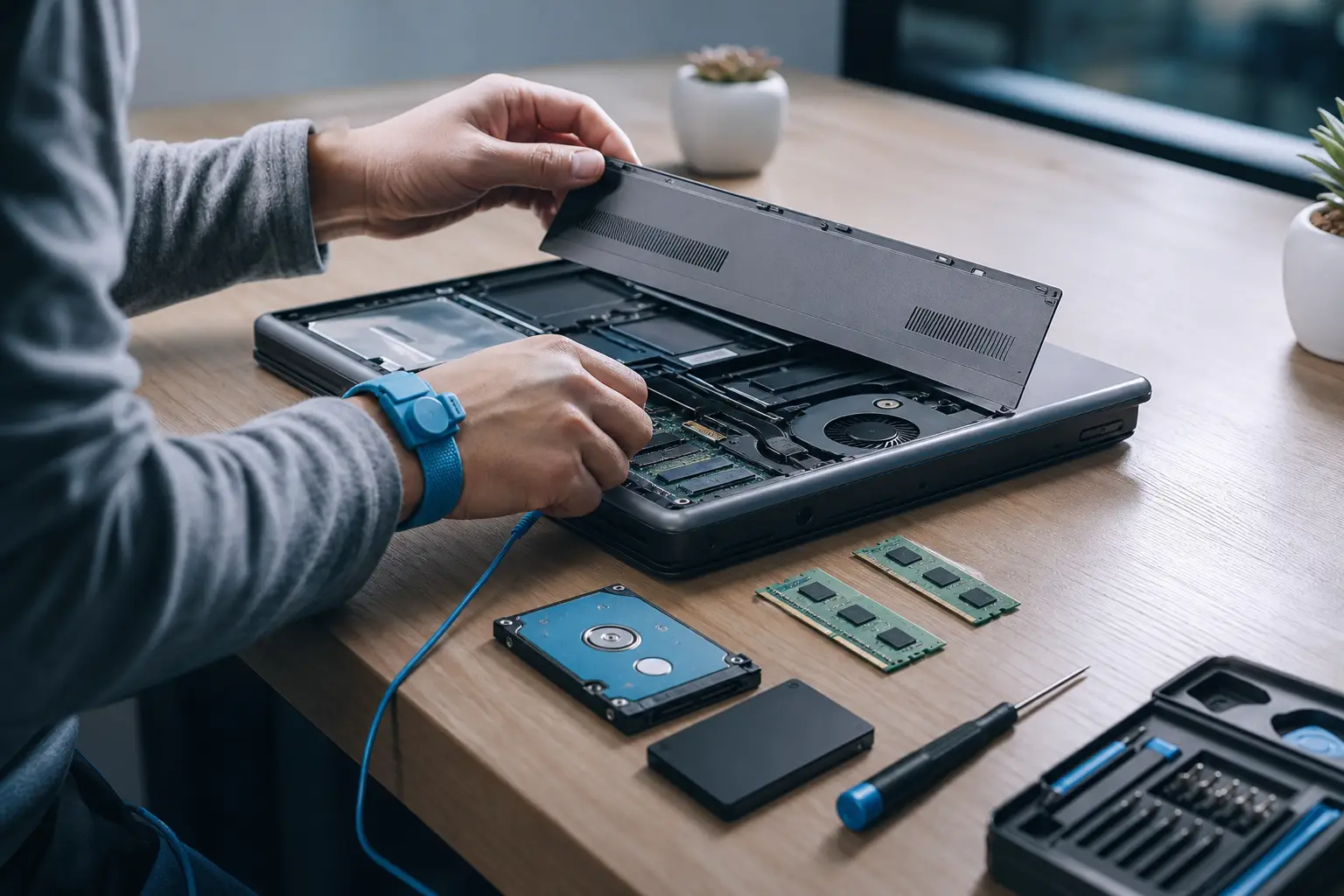
Разберите нижнюю крышку (если это не ультратонкая модель с запечатанной конструкцией) и аккуратно продуйте пыль сжатым воздухом, удерживая вентилятор от вращения. Радиаторные соты часто забиты «ворсом» — их нужно почистить. Замените теплопасту на CPU/GPU каждые 2–3 года; для тонких ультрабуков — иногда чаще из‑за малых радиаторов. Качественные пасты 2024–2026 годов: Thermal Grizzly Kryonaut, Arctic MX‑6, Noctua NT‑H2. Если в вашей модели на VRM/чипсете/GPU стоят термопрокладки — проверьте их толщину и эластичность, замените на соответствующие (0,5–2,0 мм по сервис‑мануалу).
После чистки снова прогоняйте стресс‑тесты (Cinebench R24, AIDA64, 3DMark Time Spy для дискретной графики) и проверяйте температуры. Часто только чистка и свежая паста возвращают 10–25% производительности под турбобустом и существенно снижают шум.
Апгрейды с наибольшим эффектом: SSD, RAM, батарея, чистка
Что даёт SSD
Переход с HDD на SSD — самый заметный апгрейд. Загрузка системы и программ ускоряется в 3–10 раз, вкладки браузера «размораживаются», система перестаёт «грузить» диск на 100%. Если в ноутбуке есть M.2 NVMe‑слот (часто обозначен как M.2 2280), берите NVMe SSD (PCIe 3.0/4.0) — они в 2026 году стоят умеренно и дают заметный запас. Если есть только 2.5" отсек — SATA SSD всё равно кардинально ускорит работу.
Практика: 500 ГБ NVMe — ориентировочно 1200–1700 грн; 1 ТБ — 1800–2600 грн; 2 ТБ — 3200–4800 грн. SATA варианты чуть дешевле. Надёжные линейки: Samsung 980/990, WD SN770/SN850X, Kingston KC3000, Crucial P3 Plus/P5 Plus. Для старых ноутбуков без NVMe подойдут Crucial MX500 или Samsung 870 EVO (SATA).
Сколько RAM нужно
Ориентируйтесь на задачи. В 2026 году для офиса, учёбы и серфинга комфортно иметь 8–16 ГБ RAM (лучше 16 ГБ, если держите много вкладок). Фото/видеомонтаж, CAD, виртуальные машины — 16–32 ГБ. Для лёгкого гейминга — 16 ГБ минимум, 32 ГБ — с запасом. Стоимость: 8 ГБ DDR4 SO‑DIMM — ~800–1100 грн; 16 ГБ — 1200–1800 грн; DDR5 SO‑DIMM 16 ГБ — 1800–2600 грн, 32 ГБ — 3200–4800 грн. Проверяйте, не распаяна ли RAM: во многих ультрабуках (ASUS Zenbook, Dell XPS 13, HP Spectre, Apple MacBook с 2016/2020) память и накопитель могут быть несъёмными.
Обновление теплопасты и чистка кулера синергируют с SSD/RAM: система держит более высокие частоты, меньше тротлит, заряд расходуется медленнее, потому что вентилятор реже раскручивается на максимум. Добавление или замена батареи восстанавливает автономность (ориентир — если осталось менее 60–70% от проектной ёмкости, стоит менять). Обращайте внимание на код модели аккумулятора и счётчик циклов (BatteryInfoView, CoconutBattery).
Калькуляция затрат: как сравнить стоимость апгрейда и замены
Формула решения
Считайте полную стоимость владения. Сумма апгрейда = цена компонентов + работа сервиса (если не сами) + риски (вероятность неудачи/несовместимости, стоимость вашего времени). Сравните с рыночной ценой нового ноутбука того же класса производительности и с гарантией 1–2 года. Порог: апгрейд имеет смысл, если стоит меньше 50–60% от цены нового и устройство апгрейдопригодно (съёмный SSD/RAM, нет критических дефектов платы/экрана).
Совет: всегда сначала делайте минимальный апгрейд «SSD + добавить RAM» — это самый дешёвый способ проверить потенциал. Если после этого ноутбук всё равно не вытягивает, вы сможете перенести SSD/RAM в новый девайс или продать их отдельно.
Примеры расчётов
Пример 1. Офисный ноутбук 2018 года с HDD и 8 ГБ RAM. Апгрейд: 1 ТБ NVMe (2000 грн) + модуль 8→16 ГБ DDR4 (1400 грн) + чистка/паста (600 грн самостоятельно или 1200 грн в сервисе). Вместе ~4000–4600 грн. Новый аналогичный ноутбук 2026 года (Core i5/ Ryzen 5, 16 ГБ, 512 ГБ SSD) — 22 000–28 000 грн с гарантией. Апгрейд = ~15–20% цены нового — выгодно.
Пример 2. Игровой ноутбук 2019 года с GTX 1660 Ti, 16 ГБ, SSD 512 ГБ, перегревы. Апгрейд: чистка/термоинтерфейсы (1500–2500 грн в сервисе), SSD 1 ТБ (2000 грн). Вместе до 4500 грн. Но: цели — современные игры с рейтрейсингом. Новый ноутбук с RTX 4060/4070, 16–32 ГБ — 40 000–65 000 грн. Если гейминг — приоритет, прирост GPU от апгрейда старого нулевой, лучше копить на новый.
Пример 3. Тонкий ультрабук 2020 года с распаянной RAM и только одним M.2 (Apple MacBook Air M1, Dell XPS 13 9310). Добавить RAM невозможно, SSD — тоже часто. Любой «апгрейд» — фактически только чистка. Если нужны 32 ГБ для рабочих задач — покупка нового обязательна, хотя старый ещё «жив"».
Когда обращаться в сервис, а когда делать самостоятельно
Безопасность и сложность
В сервис — если речь о: ремонте материнской платы (VRM, питание, южный мост), пайке портов USB‑C/HDMI, замене матрицы/петли, BGA‑перепайке GPU, диагностике «мертвого» ноутбука после попадания жидкости. Такие работы требуют инструментов и опыта, а ошибка уничтожит плату.
Самостоятельно обычно реально: установить/заменить SSD (2.5" или M.2), добавить модуль RAM, почистить кулер и заменить теплопасту. Но: проверьте сервис‑мануал или разбор на iFixit/YouTube именно вашей модели. Ультратонкие корпуса (XPS, Spectre, Zenbook, Surface) имеют хрупкие защёлки, скрытые винты и шлейфы — риск выше.
Гарантия и риски
Если ноутбук на официальной гарантии — открывайте только по правилам производителя (некоторые бренды позволяют доступ к RAM/SSD без потери гарантии; другие — нет). Фиксируйте процесс фото/видео. Оцените риски: «сорванные» винты, повреждённые шлейфы клавиатуры/тачпада, потеря пыле‑ и влагозащиты в моделях с герметизацией.
Подготовка ноутбука к продаже после апгрейда
Чистка и документы
Перед продажей наведите порядок: очистите корпус, экран, клавиатуру, замените потерянные винты, сделайте чёткие фото «до/после». Оставьте наклейки/коробки/чеки на новые компоненты — это добавляет доверия и повышает цену. Опишите, что именно установлено: модель SSD, объём RAM, дата замены теплопасты.
ПО и безопасность
Сделайте сброс ОС до заводских настроек или чистую переустановку. Удалите все аккаунты и пароли (Microsoft/Apple ID, Google, менеджеры паролей), выйдите из iMessage/FaceTime, деактивируйте BitLocker/FileVault. Для полной приватности — быстрое, а лучше полное перезаписывание SSD утилитами производителя. Проверьте активацию Windows и оставьте покупателю ключи/наклейки.
Оцените рынок: найдите аналогичные модели на OLX/Prom/разделы б/у — реалистичная цена продаётся быстрее. Укажите, что ноутбук после профилактики, с фотографиями температур в стресс‑тесте и CrystalDiskInfo — это демонстрирует ответственность владельца.
Сравнение: апгрейд vs замена ноутбука
| Критерий | Апгрейд (SSD/RAM/теплопаста) | Новая покупка | Когда выбирать |
|---|---|---|---|
| Стоимость | Низкая/средняя: 2–6 тыс. грн за ключевые апгрейды | Высокая: 20–70 тыс. грн в зависимости от класса | Выбирайте апгрейд, когда смета <50–60% от нового |
| Производительность за гривну | Максимальная в задачах I/O и многозадачности | Более высокая абсолютная производительность CPU/GPU | Апгрейд — для офиса/учёбы; новый — для тяжёлых 3D/AI |
| Гарантия | Компоненты 1–5 лет, но базовая плата — без новой гарантии | Полная гарантия на весь девайс | Новый — когда важна поддержка/надежность |
| Риски | Несовместимость, сложный разбор, изношенная база | Минимальные, кроме «болезней» новой модели | Апгрейд — если модель легко разбирается |
| Время | От 1 до 3 часов | Дни на выбор/перенос данных/настройку | Апгрейд — когда нужен быстрый результат |
| Экология | Меньше e‑мусора, продление жизни устройства | Более высокий углеродный след производства | Апгрейд — когда «железо» ещё актуально |
| Гибкость | Можно масштабировать поэтапно | Фиксированный набор опций | Апгрейд — если есть доступные слоты |
| Когда выбирать | Когда узкое место — диск/RAM/термалы | Когда есть материнские/экранные/портовые дефекты | См. порог 50–60% и совместимость |
Пошаговый чеклист: от диагностики до решения
- Снять симптомы: проверить загрузку CPU/RAM/диска, температуру, SMART, сделать базовый бенчмарк.
- Очистить автозапуск, обновить ОС и драйверы, выполнить полное антивирусное сканирование.
- Выполнить физическую чистку: пыль, радиатор, новая теплопаста/термопрокладки, проверить вентиляторы.
- Установить SSD (если HDD) и добавить RAM до рекомендованного объёма для ваших задач.
- Перетестировать: сравнить время загрузки, открытия программ, температуры, «фризы».
- Посчитать смету: компоненты + работа + время/риски; сравнить с ценой нового аналога.
- Принять решение: если апгрейд <50–60% цены нового и результат устраивает — остаётесь; если нет или есть критические дефекты — покупаете новый.
- При необходимости — подготовить старый к продаже: сброс, чистка, фото, описание апгрейдов.
Когда обращаться в сервис, а когда делать самостоятельно
Безопасность и сложность
Не рискуйте с BGA‑пайкой, схемотехникой питания, заменой матриц с тонкими шлейфами и клеёными батареями без опыта. Для доступных апгрейдов пользуйтесь антистатическим браслетом, магнитным инструментом, правильной пастой и изопропиловым спиртом. Следуйте сервис‑мануалу: момент затяжки винтов, порядок разборки, точки поддевания крышек.
Гарантия и риски
Уточняйте политику бренда: Lenovo ThinkPad/IdeaPad и многие HP/Acer позволяют обслуживание RAM/SSD без потери гарантии, Dell XPS — с ограничениями, Apple — фактически нет. Если сомневаетесь — несите в авторизованный сервис, чтобы сохранить гарантию и получить акт выполненных работ.
Вывод: чеклист решения — апгрейд или покупка нового
Краткий алгоритм решения
Алгоритм прост: 1) диагностика; 2) программная и физическая профилактика; 3) бюджетный апгрейд SSD+RAM; 4) калькуляция и порог 50–60%. Помните про совместимость, гарантию и реальные потребности. Если ноут после SSD/RAM работает быстро — выиграли бюджет и время. Если же есть материнские/экранные проблемы или нужен скачок в GPU/CPU для игр, AI или монтажа — инвестируйте в новый с запасом на 3–5 лет.
Частые вопросы
Какие первые шаги, если ноутбук стал медленно работать?
Проверьте загрузку CPU, RAM и диска (Диспетчер задач/Монитор системы), обновите ОС и драйверы, отключите лишние автозапуски, выполните полное антивирусное сканирование. Далее протестируйте диск (SMART, CrystalDiskMark) и температуры (HWInfo/AIDA64). Если есть HDD или перегревы — планируйте SSD и чистку/теплопасту.
Стоит ли заменять HDD на SSD в старом ноутбуке?
Да. Переход с HDD на SATA или NVMe SSD в 2026 году дает 3–10-кратное ускорение загрузки системы и программ, уменьшает «фризы» и шум. Даже в старых моделях без NVMe SATA SSD кардинально меняет ощущение скорости. Это наиболее выгодный апгрейд по цене и эффекту.
Сколько оперативной памяти нужно для ускорения ноутбука в 2026 году?
Для офиса, учёбы и браузера комфортный минимум — 8–16 ГБ (лучше 16 ГБ). Для фото/видео‑монтажа, CAD и виртуальных машин — 16–32 ГБ. Игры — 16 ГБ минимум, 32 ГБ с запасом. Проверяйте, не распаяна ли RAM, и соблюдайте спецификации DDR4/DDR5 SO‑DIMM вашей модели.
Когда апгрейд не даст эффекта и лучше купить новый ноутбук?
Когда ограничения в CPU/GPU критичны для ваших задач (игры, AI, видео), есть дефекты материнской платы, экрана или портов, распаяны RAM/SSD или смета апгрейда превышает 50–60% цены нового с гарантией. Также меняйте, если ноутбук часто тротлит даже после чистки.
Можно ли самостоятельно заменить SSD и RAM в большинстве моделей?
Во многих ноутбуках среднего класса — да: доступ к 2.5"/M.2 отсеку и SO‑DIMM простой. В ультратонких (XPS, Zenbook, Surface) и в MacBook последних лет RAM/SSD часто распаяны или требуют сложной разборки. Перед работой проверьте сервис‑мануал, совместимость модулей и соблюдайте антистатические меры.
Когда нужно менять теплопасту и какой эффект от неё?
Раз в 2–3 года или раньше, если заметны перегревы, шум и троттлинг. Качественная паста и чистка радиатора снижают температуры на 5–15°C, стабилизируют турбобуст и уменьшают шум, давая до 10–25% восстановленной производительности под нагрузкой. Внимательно подбирайте термопрокладки по толщине.
Как правильно посчитать, выгодно ли апгрейдить ноутбук?
Добавьте стоимость компонентов (SSD, RAM, батарея), работу сервиса и «цену времени/рисков». Сравните с ценой нового аналога и учтите гарантию. Если апгрейд стоит меньше 50–60% и модель допускает простое обновление — логично апгрейдить. Если нужен прирост CPU/GPU или есть дефекты — покупайте новый.