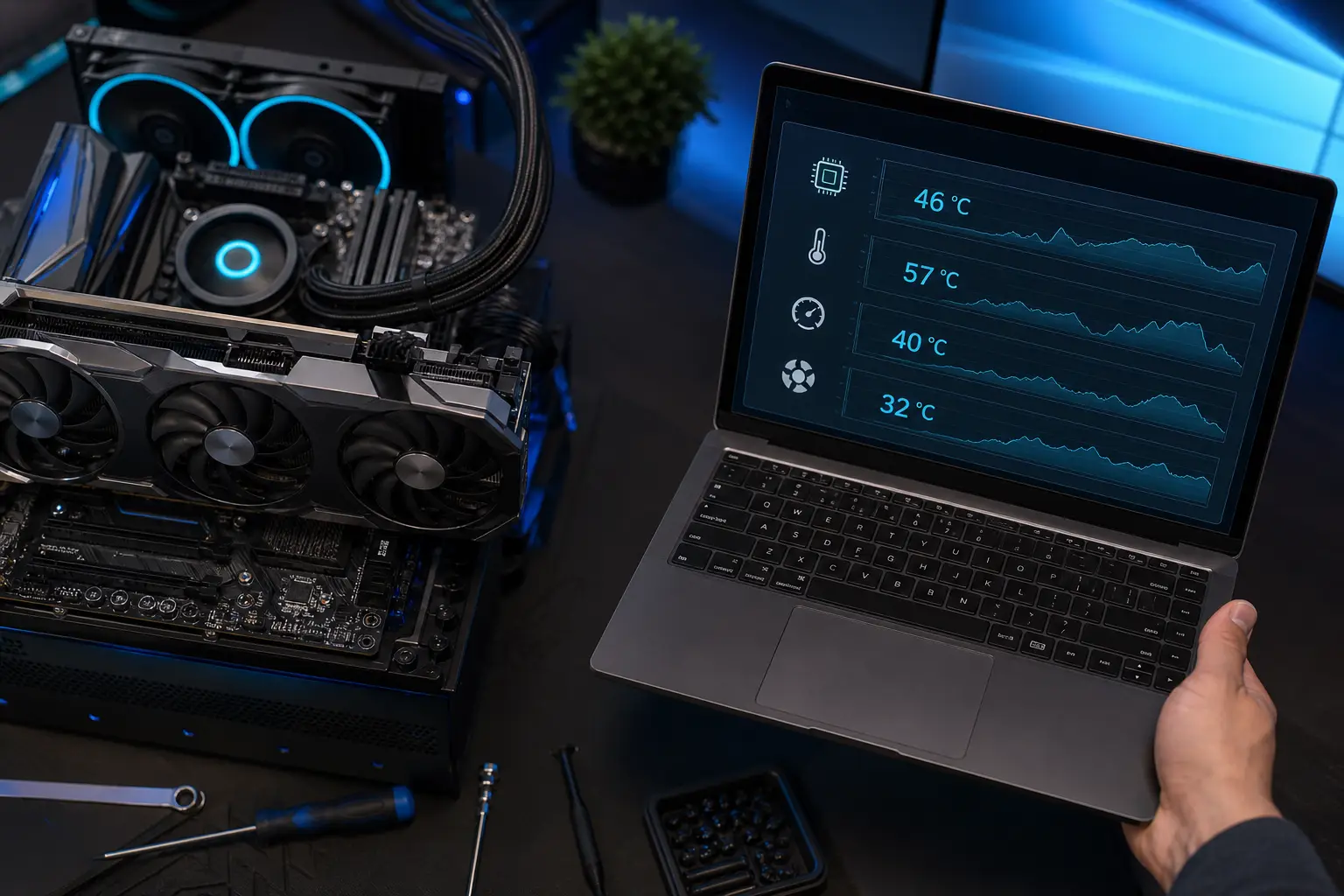
Коротко про головне
- Фоновий моніторинг зі сповіщеннями у HWiNFO/Afterburner дозволяє зловити перегрів до тротлінгу.
- Нормальні температури під навантаженням: CPU 70–85°C, GPU 75–90°C; понад 95°C — привід діяти.
- Task Manager у Windows показує температуру GPU, але не CPU — для процесора потрібні сторонні утиліти.
- Логи у CSV з інтервалом 3–5 с дають історію для аналізу піків і трендів.
- Практичні кроки зниження температур: чистка, нова термопаста, кращий повітряний потік, криві вентиляторів.
Щоб швидко перевірити температуру CPU і GPU у Windows, встановіть безкоштовні утиліти на кшталт HWMonitor, HWiNFO, Open Hardware Monitor чи MSI Afterburner, а потім активуйте фоновий моніторинг зі сповіщеннями про поріг. Так ви вчасно побачите перегрів, уникнете тротлінгу та продовжите ресурс компонентів. Ключове — правильно налаштувати пороги й логування.
Чому важливо перевіряти температуру CPU і GPU у Windows
Перегрів центрального (CPU) і графічного (GPU) процесорів у Windows напряму впливає на продуктивність і стабільність системи. Коли температура зростає, процесори вмикають захист — зниження частот (тротлінг), щоб не пошкодити кристал. Результат — просідання FPS у іграх, повільні рендери, мікрофризи й навіть неочікувані перезавантаження.
Ризики перегріву відчутніші влітку та для компактних корпусів і ноутбуків, де гірший повітряний потік. Довга робота на межі також прискорює деградацію термоінтерфейсу та вентиляторів, скорочуючи термін служби. Превентивний моніторинг дешевший за ремонт материнської плати, графічного адаптера або заміну акумулятора у ноутбуці.
Типові критичні температури у 2026 році залежать від архітектури та TDP. Для сучасних CPU (Intel Core 13/14 gen, AMD Ryzen 7000/8000) захист спрацьовує близько 95–100°C, але комфортна робоча напруга під навантаженням — 70–85°C. Для GPU (NVIDIA GeForce RTX 30/40, AMD Radeon RX 6000/7000/7000 XT) нормальний діапазон під навантаженням — 75–90°C, а понад 95°C — вже привід знизити навантаження або поліпшити охолодження. Важливо дивитися і на Hotspot/Memory Junction у відеокарт: для GDDR6X (RTX 3080/3090/4080) пам’ять вище 100–104°C — це небажано.
Коли перевіряти температуру? Мінімум у трьох сценаріях: під час ігор/стресу (3DMark, Cinebench, Blender), після апгрейду (новий кулер, корпус, відеокарта) і сезонно — на початку спекотного періоду. Якщо ноутбук часто гуде або тротлить — тримайте моніторинг постійно.
Безкоштовні програми для перевірки температури CPU і GPU
Короткі описи та посилання
Нижче — добірка інструментів, які стабільно працюють у Windows 10/11 у 2026 році. Завантажуйте тільки з офіційних сайтів розробників або їхніх перевірених сторінок.
- HWMonitor — легка утиліта з простим інтерфейсом. Показує температури, напруги й оберти вентиляторів для CPU/GPU/материнської плати. Підходить для швидкої перевірки й базового моніторингу.
- HWiNFO — професійний інструмент зі «Сенсорами» у реальному часі, гнучкими сповіщеннями та розширеним логуванням у CSV. Підтримує більшість датчиків на сучасних платформах Intel/AMD/NVIDIA/AMD Radeon.
- Open Hardware Monitor — проєкт з відкритим кодом. Дуже легкий, добре працює на старих системах, не потребує інсталяції. Показує основні датчики CPU/GPU/накопичувачів.
- MSI Afterburner + RivaTuner Statistics Server (RTSS) — еталон для геймерів: оверлей у грі з FPS, температурами, частотами та завантаженням. Є логування і профілі вентиляторів для відеокарт.
- Speccy — простий «довідник заліза» від Piriform. Швидко показує ключові температури, зручний для новачків.
- Core Temp — мінімалістичний монітор для CPU з відображенням по кожному ядру. Є плагіни для логування та віджет у треї.
Як встановити і налаштувати моніторинг у фоновому режимі
Приклад налаштування HWiNFO і MSI Afterburner
Нижче — короткий гайд, як перетворити разову перевірку у постійний контроль із журналом температур і сповіщеннями.
- Завантаження та запуск від адміністратора. Скачайте інсталяційні файли з офіційних джерел. Запустіть інсталятор або portable-версію як адміністратор — це гарантує доступ до всіх сенсорів і драйверів.
- HWiNFO: увімкніть тільки сенсори. Під час старту оберіть «Sensors-only». Відкриється вікно зі списком датчиків CPU Package/Core, GPU Temperature, Hot Spot, VRAM та ін.
- HWiNFO: автозапуск і трей. У Settings → General активуйте «Auto Start» та «Minimize Main Window on Startup», «Minimize Sensors on Startup». Поставте «Show Sensors on Tray» для виносу ключових температур у системний трей.
- HWiNFO: логування. У Sensors натисніть «Logging start», оберіть CSV-файл. У «Configure» задайте інтервал опитування 1–5 секунд: 1–2 с для діагностики, 5 с — для довгих сесій без роздування файлів.
- MSI Afterburner: базове налаштування. Встановіть разом з RTSS. У Settings → Monitoring відмітьте «GPU temperature», «GPU usage», «CPU temperature» (через HWiNFO-шару або плагін), «Framerate». Поставте «Show in On-Screen Display».
- RTSS: оверлей у грі. В RTSS оберіть «On-Screen Display support», встановіть гарячу клавішу для вмикання/вимикання. Виберіть читабельний шрифт і оновлення 1000–1500 мс.
- Фоновий режим. Додайте HWiNFO та Afterburner до автозавантаження Windows (Task Manager → Startup). Оберіть старт мінімізовано, щоб іконки жили в треї без зайвих вікон.
Після цього система сама збиратиме телеметрію, а ви матимете чітку картину теплового режиму під час ігор, рендеру чи трансляцій.
Як інтерпретувати показники температури CPU і GPU
Idle vs Load — що вважати нормою
У стані спокою (idle) типові значення в десктопах: CPU 30–45°C, GPU 30–50°C. У ноутбуках через компактність — на 5–10°C вище. Короткі піки після запуску програм — окей, якщо температура швидко повертається до базового рівня.
Температурні пороги та безпечні діапазони
- CPU: для більшості чіпів Intel Core 12–14 gen і AMD Ryzen 5000–8000 стійка робота під навантаженням — 70–85°C. Критично — понад 95°C, а 100°C означає жорсткий тротлінг.
- GPU: 75–90°C у стресі прийнятно; 91–95°C — прикордонно; понад 95°C — ризик перегріву. Звертайте увагу на Hotspot: він зазвичай на 10–20°C вищий за «GPU Temp». Для VRAM (особливо GDDR6X) пам’ятайте про ліміт близько 100–104°C.
- Накопичувачі NVMe: 40–55°C у простої та 60–75°C під навантаженням; понад 80°C — дроселювання.
Золоте правило: оцінюйте не лише пікову температуру, а й стабільність під тривалим навантаженням. Якщо за 15–20 хвилин стрес-тесту значення «застигають» нижче порога тротлінгу — охолодження налаштоване правильно.
Чи можна використовувати Диспетчер завдань Windows для перевірки температури
У Windows 10/11 Диспетчер завдань у вкладці «Продуктивність» показує температуру GPU у градусах, але лише для сумісних адаптерів і драйверів. Це зручно для швидкої перевірки без сторонніх програм. Втім, там немає детальних сенсорів (Hotspot, VRAM) і графіків за довгі періоди.
Температуру CPU Диспетчер завдань не відображає. Для процесора доведеться використати утиліти на кшталт HWiNFO, HWMonitor чи Core Temp. Вбудований інструмент достатній, коли потрібно миттєво глянути «чи не зашкалює GPU». Для глибокої діагностики, сповіщень і логів — краще сторонні рішення.
Як налаштувати сповіщення про високу температуру
Приклади в HWiNFO та MSI Afterburner
Сповіщення допомагають відреагувати до того, як почнеться тротлінг або краш драйвера.
- HWiNFO: у Sensors → правий клік по «CPU Package» → «Set Alert». Задайте поріг, наприклад 90°C для CPU, 95°C для GPU. Оберіть дії: звуковий сигнал, показ банера, запуск скрипта (авто-зменшення частот) або виконання команди для вимкнення ПК у критичній ситуації.
- MSI Afterburner: у Settings → Monitoring увімкніть «Alarm when value is out of range» для «GPU temperature». Доступне спливаюче повідомлення, запис у лог і тригер профілю вентилятора з більш агресивною кривою.
Прагматичний підхід: поставте пороги на 5–10°C нижче заводського тротлінгу і перевірте, що ви реально чуєте/бачите сигнал у повсякденних сценаріях.
Практичні поради для зниження температури
Якщо бачите стабільні 90–95°C під навантаженням — настав час оптимізації.
- Чистка пилу. Раз на 6–12 місяців продуйте радіатори та вентилятори стисненим повітрям. У ноутбуках — акуратно розберіть і очистіть турбіни.
- Заміна термопасти/термопрокладок. Для CPU — якісна паста з теплопровідністю 8–12 Вт/м·К. Для VRAM/VRM відеокарти — свіжі прокладки відповідної товщини.
- Повітряний потік у корпусі. Додайте вхідні вентилятори спереду і витяжні зверху/ззаду. Дотримуйтесь позитивного тиску для меншого пилу.
- Криві вентиляторів. Налаштуйте агресивніші профілі в BIOS/UEFI, у фірмових утилітах материнської плати або в MSI Afterburner для GPU.
- Оновлення BIOS/драйверів. Свіжі мікрокоди й драйвери графіки часто покращують керування живленням і вентиляторами.
- Контроль фонових процесів. Вимкніть непотрібні автостарт-програми, які підвищують навантаження в простої (браузерні розширення, мессенджери з апаратним прискоренням).
- Ноутбуки. Підставка з вентиляторами, увімкнення режиму «Balanced/Quiet», оновлення профілів в OEM-утилітах (Lenovo Vantage, ASUS Armoury Crate, HP Omen, MSI Center).
Порівняння безкоштовних утиліт для моніторингу температури
| Утиліта | Підтримка CPU/GPU | Фоновий моніторинг та сповіщення | Складність налаштування |
|---|---|---|---|
| HWMonitor | CPU, GPU, мат.плата, вентилятори | Мінімальний фоновий режим, без гнучких сповіщень | Дуже проста |
| HWiNFO | Широка підтримка всіх основних сенсорів CPU/GPU | Є автозапуск, трей, логування, потужні алерти | Середня: багато опцій |
| Open Hardware Monitor | CPU/GPU, базові датчики | Є простий фоновий режим, без розширених алертів | Проста |
| MSI Afterburner (+RTSS) | Насамперед GPU, CPU через плагіни | Оверлей у грі, логування, профілі вентиляторів, базові алерти | Середня |
| Speccy | CPU/GPU/накопичувачі — базові дані | Без повноцінних сповіщень, зручно для разової перевірки | Дуже проста |
| Core Temp | CPU по ядрах, TjMax | Трей, плагіни для логів й алертів | Проста |
Кроки: як швидко перевірити температуру CPU і GPU
- Скачайте та запустіть HWMonitor або HWiNFO (Sensors-only) від адміністратора.
- Знайдіть рядки «CPU Package»/«Core» та «GPU Temperature»/«Hotspot».
- Занотуйте значення у простої (через 2–3 хвилини бездіяльності).
- Запустіть гру або стрес-тест (3DMark, Cinebench, FurMark) на 10–15 хв.
- Поверніться до утиліти або виведіть оверлей MSI Afterburner, щоб бачити піки.
- Оцініть: CPU 70–85°C і GPU 75–90°C у стресі — норма; понад 95°C — сигнал тривоги.
- Зафіксуйте дані в логах і, за потреби, налаштуйте сповіщення та криві вентиляторів.
Як перевірити логи температури за останні години чи дні
Для історії температур зручно використати HWiNFO або MSI Afterburner. В HWiNFO увімкніть CSV-логування й задайте місце зберігання. Файл можна аналізувати у Excel/Google Sheets: будуйте графіки, фільтруйте піки, рахуйте середні значення. В MSI Afterburner активуйте «Log to file» у Monitoring — отримаєте журнал з часовими мітками для GPU та інших метрик.
Для довгих періодів (доба-тиждень) ставте інтервал опитування 3–5 секунд, щоб файл не розростався надмірно. За необхідності обмежуйте перелік сенсорів до ключових: CPU Package, GPU Temp, GPU Hotspot, VRAM/Junction, Fan RPM.
Чи відрізняється норма для різних платформ і сценаріїв
Так. Десктоп з 240–360 мм СРО (AIO) триматиме CPU помітно холодніше, ніж компактний SFF-корпус. У відеокарт з товстим радіатором і трьома вентиляторами (RTX 4070 Ti SUPER, RX 7900 XT) температури будуть нижчими за моделі з одним-двома вентиляторами. Ноутбуки з товстішим корпусом і парою теплотрубок охолоджуються краще за ультрабуки.
На показники впливають: навколишня температура (кожні +5°C у кімнаті додають ~3–5°C на кристалі), профілі живлення Windows («Макс. продуктивність» гріє сильніше), стан пилових фільтрів і навіть розміщення корпусу (тупикова ніша без відтоку — мінус 10–15% ефективності).
Додаткові поради для точного моніторингу
- Калібрування інтервалу. Короткий інтервал опитування (1–2 с) ловить піки, але створює великі логи; 3–5 с — збалансована історія.
- Вибір сенсорів. На GPU відстежуйте не тільки «GPU Temp», а й «Hotspot» і «Memory Junction» — вони першими виходять за межі.
- Сумісність драйверів. Оновіть GeForce/Adrenalin і чипсет: старі драйвери інколи не передають температури в Task Manager і сторонні утиліти.
- Безпека. Завантажуйте інструменти з офіційних джерел; відмовляйтесь від «комбайнів», що вимагають зайві привілеї.
Висновок: що робити, якщо температура занадто висока
Дійте поетапно: моніторинг → діагностика → виправлення → контроль. Спершу зафіксуйте реальні піки й середні значення під типовим навантаженням. Далі перевірте охолодження та чистоту, оновіть драйвери/BIOS, налаштуйте криві вентиляторів і пороги сповіщень. Якщо не допомагає — замініть термоінтерфейс або вдоскональте корпусну вентиляцію.
- Швидкий чекліст: увімкнути логування, протестувати гру/стрес 15 хв, відкрити корпус/почистити пил, перевірити оберти вентиляторів, підкрутити криві, налаштувати алерти 90/95°C.
- Коли в сервіс: нестабільні температури одразу після старту, сторонні шуми підшипників, різкий перегрів одного ядра/модуля VRAM, відрив радіатора.
- Рекомендовані утиліти: для постійного контролю — HWiNFO (сенсори+лог+алерти) або MSI Afterburner (оверлей у грі). Для швидкої перевірки — HWMonitor/Core Temp.
Дотримуючись цих кроків, ви зможете перевірити температуру CPU і GPU у Windows за хвилини, попередити перегрів і зберегти продуктивність системи на роки.
Часті запитання
Як подивитися температуру процесора в Windows 11 без програм?
На жаль, стандартні інструменти Windows 11 не показують температуру CPU. Диспетчер завдань відображає лише температуру сумісної відеокарти. Для процесора скористайтеся легкою утилітою Core Temp або HWiNFO (Sensors-only). Вони працюють без складної інсталяції і можуть показувати дані по кожному ядру та пакетну температуру.
Яка безкоштовна програма найточніша для температур CPU і GPU?
HWiNFO зазвичай дає найповніші й точні показники завдяки прямій роботі з широким спектром сенсорів і частим оновленням. Для GPU у грі ідеально підходить MSI Afterburner з RTSS-оверлеєм. HWMonitor корисний для швидких перевірок, а Core Temp точний саме для CPU по ядрах. Вибір залежить від сценарію.
Як налаштувати сповіщення про високу температуру в HWiNFO?
Запустіть HWiNFO в режимі Sensors-only, у списку сенсорів клацніть правою кнопкою на «CPU Package» або «GPU Temperature» й оберіть «Set Alert». Вкажіть поріг (наприклад, CPU 90°C, GPU 95°C) і дії: звуковий сигнал, спливаюче повідомлення, запуск скрипта чи вимкнення ПК. Збережіть і перевірте тестовим навантаженням.
Чи безпечно залишати ноутбук під навантаженням з температурою 90°C?
Короткочасно — допустимо, якщо виробник розрахував систему охолодження під такі режими. Але для тривалих сесій 90°C на CPU або GPU — небажано: прискорена деградація термопасти, тротлінг і знос вентиляторів. Краще знизити до 80–85°C: підставка, очищення, обмеження Turbo Boost/Power Limit або зменшення напруги (undervolt, якщо підтримується).
Як увімкнути моніторинг у фоновому режимі в MSI Afterburner?
У налаштуваннях Afterburner відкрийте вкладку Monitoring, позначте потрібні параметри (GPU Temp, GPU Usage, за потреби CPU Temp через плагін) і активуйте «Show in On-Screen Display». Додайте програму до автозавантаження та увімкніть запуск мінімізовано. RTSS забезпечить оверлей у грі та коректне оновлення показників у фоні.
Чому температура CPU різна у різних ядрах?
Через неоднорідне навантаження, фізичне розташування ядер під кришкою та мікрорізницю у теплопередачі. Планувальник Windows розподіляє потоки нерівномірно, «гарячі» ядра можуть працювати на вищій частоті. Різниця 5–10°C — нормальна. Якщо одне ядро стабільно гарячіше на 15–20°C, перевірте термопасту і притиск кулера.
Як перевірити логи температури за останні години чи дні?
Увімкніть логування в HWiNFO (Sensors → Logging start) або MSI Afterburner («Log to file»). Збережені CSV-файли відкрийте в Excel/Google Sheets, побудуйте графіки за часом і відфільтруйте піки. Для довготривалого моніторингу встановіть інтервал опитування 3–5 секунд і обмежте перелік сенсорів, щоб уникнути надмірного розміру файлів.