Коротко про головне
- Починайте з профілактики: оновлення ПЗ, чистка, термопаста — це часто повертає 10–25% продуктивності.
- Найкращий ROI дає SSD і розширення RAM; HDD у 2026 році — головне вузьке місце.
- Поріг доцільності: апгрейд має коштувати менше 50–60% ціни нового ноутбука з гарантією.
- Якщо RAM/SSD розпаяні або є дефекти плати/екрана — одразу плануйте купівлю нового.
- Ультратонкі моделі ризиковано розбирати самостійно; складні ремонти — лише сервіс.
- Після апгрейду документуйте зміни й тестування — це підвищує ліквідність при продажу.
Щоб вирішити, що краще — апгрейд чи заміна ноутбука — спершу зробіть профілактику (чистка, оновлення ПЗ), а далі пріоритезуйте SSD і RAM. Якщо після діагностики видно апаратні дефекти або кошторис апгрейду перевищує 50–60% ціни нового з гарантією — купуйте новий ноутбук.
Швидка діагностика: як визначити причини повільної роботи
ПО та фонові процеси
Почніть із програмної діагностики. У Windows відкрийте Диспетчер завдань (Ctrl+Shift+Esc) і подивіться вкладки «Процеси» та «Продуктивність»: завантаження CPU, RAM, диск, мережа. Якщо диск тримається на 90–100% без явної причини — це класичний симптом сповільнення через HDD або проблемне ПЗ. На macOS скористайтеся Монітором системи; у Linux — htop/iotop. Зверніть увагу на процеси браузера, антивіруса, апдейтерів (Creative Cloud, OneDrive, iCloud), клієнтів месенджерів — вони здатні «з’їдати» RAM і I/O.
Перевірте автозапуск: у Windows — «Диспетчер завдань → Автозавантаження», у macOS — «Системні налаштування → Загальні → Елементи входу». Вимкніть усе, без чого можете жити. Окремо перевірте оновлення ОС і драйверів (Windows Update, Lenovo Vantage, Dell SupportAssist, ASUS/HP/Acer утиліти) — застарілі драйвери чипсета, відеоядра або контролера зберігання часто спричиняють фризи.
Апаратура: диск, RAM, термопаста, кулер
Далі — апаратні ознаки. Визначте тип накопичувача: 2.5" HDD/SSD чи M.2 SATA/NVMe. Для Windows зручно відкрити «Диспетчер пристроїв → Дискові пристрої» або скористатися CrystalDiskInfo. NVMe SSD зазвичай показує серії Samsung 970/980/990, WD SN770/SN850, Kingston KC3000, Crucial P3/P5; SATA SSD — MX500, 870 EVO тощо. Перевіряйте S.M.A.R.T.: Reallocated Sectors, Pending Sectors, Total Host Writes, температуру.
Оцініть швидкість I/O: у Windows — AS SSD/CrystalDiskMark, у macOS — Blackmagic Disk Speed Test. HDD дає 80–140 МБ/с послідовно та мізерні 4K IOPS; SATA SSD — до ~550 МБ/с; NVMe PCIe 3.0 — 2–3,5 ГБ/с; PCIe 4.0 — 5–7 ГБ/с. Якщо система гальмує на відкритті програм/вкладок — майже напевно причина у диску чи нестачі RAM.
Температури й тротлінг. Встановіть HWInfo, AIDA64 або iStat Menus: під навантаженням CPU/GPU не мають стабільно сидіти вище 95–100°C. Ознаки проблем: гучний безперервний шум вентилятора, різкі падіння частот (тротлінг), дотик до корпусу гарячий. Пил у радіаторі, висохла термопаста або зношені термопрокладки — класика для 2–4‑річних машин.
Антивірус/шкідливе ПЗ. Запустіть повне сканування Microsoft Defender або ESET/Kaspersky/Bitdefender. Майнер чи рекламний шпигун легко краде 10–30% продуктивності й забиває диск логами. Перевірте браузерні розширення та Task Scheduler на підозрілі завдання.
Профілактика, яка повертає швидкість (що зробити самому)
Програмні заходи
Почистіть систему без фанатизму. Оновіть ОС і драйвери, видаліть непотрібні програми, розвантажте автозапуск (Teams/Slack/Discord — за потребою, не завжди). Використовуйте легкі оптимізатори: вбудований «Очищення диска» у Windows або утиліти на кшталт BleachBit; уникайте агресивних «чистильників реєстру». У браузері вимкніть зайві розширення, налаштуйте вкладки на автоматичне «засинання».
Зробіть повне антивірусне сканування, додатково перевірте Malwarebytes/AdwCleaner. Застарілі драйвери iGPU (Intel UHD/Iris Xe), AMD Radeon iGPU чи NVIDIA Max-Q здатні викликати фризи у відеоконференціях та редакторах фото/відео — оновіть з офіційних джерел. Для накопичувачів NVMe встановіть фірмові драйвери/утиліти (Samsung Magician, WD Dashboard) і оновіть прошивання за потреби.
Фізична чистка
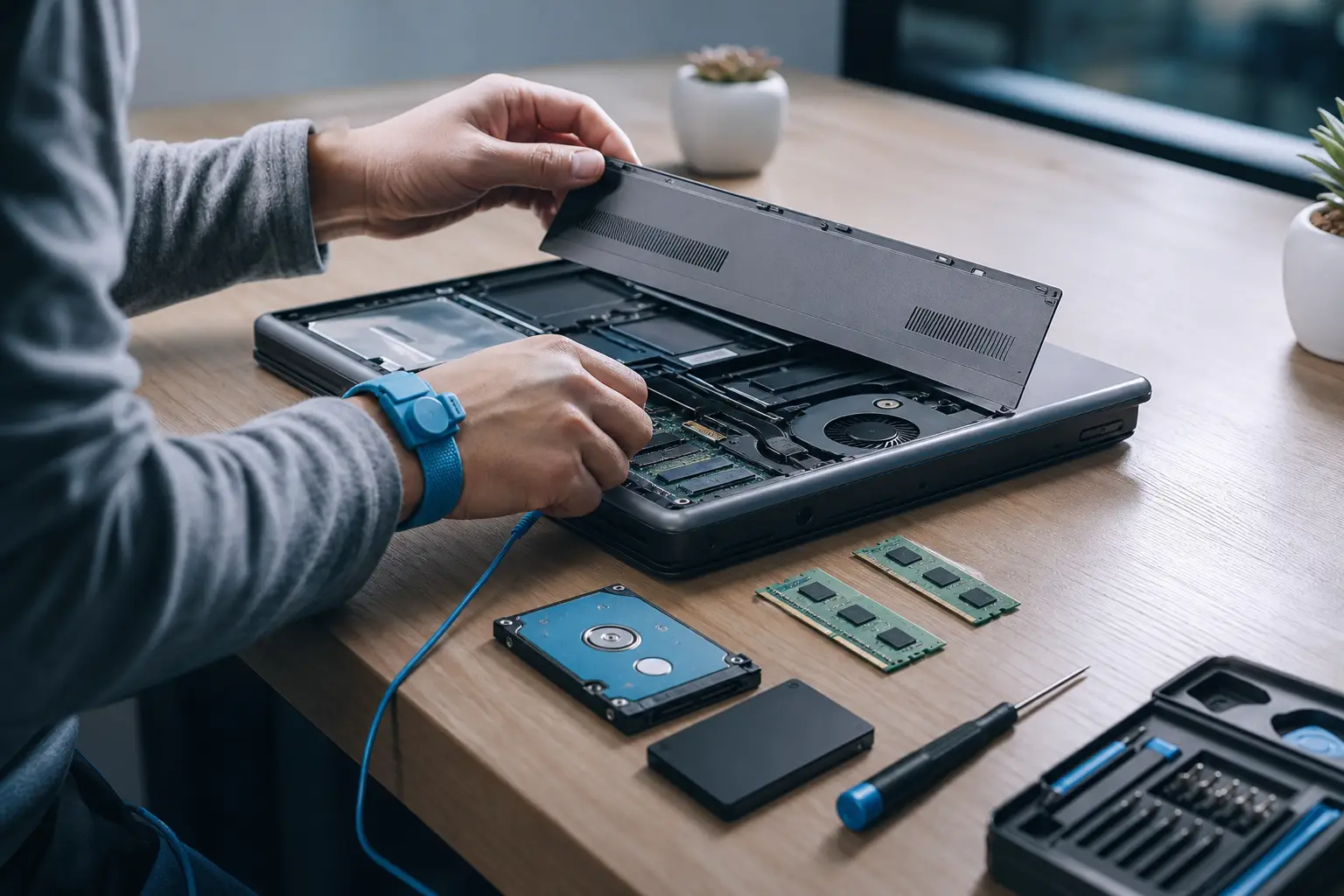
Розберіть нижню кришку (якщо це не ультратон із заклеєною конструкцією) і акуратно здуйте пил стисненим повітрям, утримуючи вентилятор від обертання. Радіаторні соти часто забиті «повстю» — їх потрібно вичистити. Замініть термопасту на CPU/GPU кожні 2–3 роки; для тонких ультрабуків — інколи частіше через малі радіатори. Якісні пасти 2024–2026 років: Thermal Grizzly Kryonaut, Arctic MX-6, Noctua NT-H2. Якщо у вашій моделі на VRM/чипсеті/GPU стоять термопрокладки — перевірте їхню товщину й еластичність, замініть на відповідні (0,5–2,0 мм за сервіс-мануалом).
Після чистки знову проганяйте стрес-тести (Cinebench R24, AIDA64, 3DMark Time Spy для дискретної графіки) та перевіряйте температури. Часто лише чистка і свіжа паста повертають 10–25% продуктивності під турбобустом та суттєво знижують шум.
Апгрейди з найбільшим ефектом: SSD, RAM, батарея, чистка
Що дає SSD
Перехід із HDD на SSD — найпомітніший апгрейд. Завантаження системи і програм прискорюється у 3–10 разів, вкладки браузера розморожуються, система перестає «стугнути» диском на 100%. Якщо у вашому ноутбуці є M.2 NVMe-слот (часто позначений як M.2 2280), беріть NVMe SSD (PCIe 3.0/4.0) — вони у 2026 році коштують помірно й дають відчутний запас. Якщо лише 2.5" відсік — SATA SSD все одно кардинально прискорить роботу.
Практично: 500 ГБ NVMe — орієнтовно 1200–1700 грн; 1 ТБ — 1800–2600 грн; 2 ТБ — 3200–4800 грн. SATA варіанти трохи дешевші. Надійні лінійки: Samsung 980/990, WD SN770/SN850X, Kingston KC3000, Crucial P3 Plus/P5 Plus. Для старих ноутбуків без NVMe підійдуть Crucial MX500 або Samsung 870 EVO (SATA).
Скільки RAM потрібно
Орієнтуйтесь на задачі. У 2026 році для офісу, навчання й серфінгу комфортно мати 8–16 ГБ RAM (краще 16 ГБ, якщо тримаєте багато вкладок). Фото/відеомонтаж, CAD, віртуальні машини — 16–32 ГБ. Для легкого геймінгу — 16 ГБ мінімум, 32 ГБ — із запасом. Вартість: 8 ГБ DDR4 SO‑DIMM — ~800–1100 грн; 16 ГБ — 1200–1800 грн; DDR5 SO‑DIMM 16 ГБ — 1800–2600 грн, 32 ГБ — 3200–4800 грн. Перевіряйте, чи RAM не розпаяна: у багатьох ультрабуках (ASUS Zenbook, Dell XPS 13, HP Spectre, Apple MacBook з 2016/2020) пам’ять і накопичувач можуть бути незнімними.
Оновлення термопасти та чистка кулера синергують з SSD/RAM: система тримає вищі частоти, менше тротлить, заряд витрачається повільніше, бо вентилятор рідше розкручується на максимум. Додавання або заміна батареї відновлює автономність (орієнтир — якщо залишилось менше 60–70% від проєктної ємності, варто міняти). Звертайте увагу на код моделі акумулятора та цикл-каунт (BatteryInfoView, CoconutBattery).
Калькуляція витрат: як порівняти вартість апгрейду і заміни
Формула рішення
Рахуйте повну вартість володіння. Сума апгрейду = ціна компонентів + робота сервісу (якщо не самі) + ризики (ймовірність невдачі/несумісності, вартість вашого часу). Порівняйте з ринковою ціною нового ноутбука того ж класу продуктивності і з гарантією 1–2 роки. Поріг: апгрейд має сенс, якщо коштує менше 50–60% від ціни нового й пристрій апгрейдопридатний (роз’ємний SSD/RAM, немає критичних дефектів плати/екрана).
Порада: завжди спершу робіть мінімальний апгрейд «SSD + додати RAM» — це найдешевший спосіб перевірити потенціал. Якщо після цього ноутбук все одно не дотягує, ви зможете перенести SSD/RAM у новий пристрій або продати їх окремо.
Приклади розрахунків
Приклад 1. Офісний ноутбук 2018 року з HDD і 8 ГБ RAM. Апгрейд: 1 ТБ NVMe (2000 грн) + модуль 8→16 ГБ DDR4 (1400 грн) + чистка/паста (600 грн самостійно або 1200 грн у сервісі). Разом ~4000–4600 грн. Новий аналогічний ноутбук 2026 року (Core i5/ Ryzen 5, 16 ГБ, 512 ГБ SSD) — 22 000–28 000 грн із гарантією. Апгрейд = ~15–20% ціни нового — вигідно.
Приклад 2. Ігровий ноутбук 2019 року з GTX 1660 Ti, 16 ГБ, SSD 512 ГБ, перегріви. Апгрейд: чистка/термоінтерфейси (1500–2500 грн у сервісі), SSD 1 ТБ (2000 грн). Разом до 4500 грн. Але: цілі — сучасні ігри з рейтрейсингом. Новий ноутбук із RTX 4060/4070, 16–32 ГБ — 40 000–65 000 грн. Якщо гейминг — пріоритет, приріст GPU від апгрейду старого нульовий, краще назбирати на новий.
Приклад 3. Тонкий ультрабук 2020 року з розпаяною RAM і лише одним M.2 (Apple MacBook Air M1, Dell XPS 13 9310). Додати RAM неможливо, SSD — теж часто. Будь-який «апгрейд» — фактично лише чистка. Якщо потрібно 32 ГБ для робочих задач — купівля нового обов’язкова, попри те що старий ще «живий».
Коли звертатися до сервісу, а коли робити самостійно
Безпека і складність
У сервіс — якщо йдеться про: ремонт материнської плати (VRM, живлення, південний міст), пайку портів USB-C/HDMI, заміну екрану/петлі, BGA-перепайку GPU, діагностику «мертвого» ноутбука після потрапляння рідини. Такі роботи потребують інструментів і досвіду, а помилка знищить плату.
Самостійно зазвичай реально: встановити/замінити SSD (2.5" або M.2), додати модуль RAM, почистити кулер і замінити термопасту. Але: перевірте сервіс-мануал або розбір на iFixit/YouTube саме вашої моделі. Ультратонкі корпуси (XPS, Spectre, Zenbook, Surface) мають крихкі засувки, приховані гвинти та шлейфи — ризик вищий.
Гарантія та ризики
Якщо ноутбук під офіційною гарантією — відкривайте лише за правилами виробника (деякі бренди дозволяють доступ до RAM/SSD без втрати гарантії; інші — ні). Фіксуйте процес на фото/відео. Оцініть ризики: «злизані» гвинти, пошкоджені шлейфи клавіатури/тачпада, втрата пило- і вологозахисту в моделях із герметизацією.
Підготовка ноутбука до продажу після апгрейду
Чистка і документи
Перед продажем наведіть лад: очистіть корпус, екран, клавіатуру, замініть втрачені гвинти, зробіть чіткі фото «до/після». Залиште наклейки/коробки/чеки на нові компоненти — це додає довіри та підвищує ціну. Опишіть, що саме встановлено: модель SSD, обсяг RAM, дата заміни термопасти.
ПЗ і безпека
Зробіть скидання ОС до заводських налаштувань або чисту перевстановлення. Видаліть усі акаунти й паролі (Microsoft/Apple ID, Google, менеджери паролів), вийдіть з iMessage/FaceTime, деактивуйте BitLocker/FileVault. Для повної приватності — швидке, а краще повне перезаписування SSD утилітами виробника. Перевірте активацію Windows і залиште покупцеві ключі/наклейки.
Оцініть ринок: пошукайте аналогічні моделі на OLX/Prom/розділи б/в — реалістична ціна продається швидше. Укажіть, що ноутбук після профілактики, з фотографіями температур у стрес‑тесті та CrystalDiskInfo — це демонструє відповідальність власника.
Порівняння: апгрейд vs заміна ноутбука
| Критерій | Апгрейд (SSD/RAM/термопаста) | Нова покупка | Коли вибирати |
|---|---|---|---|
| Вартість | Низька/середня: 2–6 тис. грн за ключові апгрейди | Висока: 20–70 тис. грн залежно від класу | Обирайте апгрейд, коли кошторис <50–60% від нового |
| Продуктивність за гривню | Максимальна у задачах I/O та багатозадачності | Вища абсолютна продуктивність CPU/GPU | Апгрейд — для офісу/навчання; новий — для важких 3D/AI |
| Гарантія | Компоненти 1–5 років, але база — без нової гарантії | Повна гарантія на весь пристрій | Новий — коли важлива підтримка/надійність |
| Ризики | Несумісність, складний розбір, зношена база | Мінімальні, окрім «дитячих хвороб» моделі | Апгрейд — якщо модель легко розбирається |
| Час | Від 1 до 3 годин | Дні на вибір/перенесення даних/налаштування | Апгрейд — коли потрібен швидкий результат |
| Екологія | Менше е‑сміття, продовження життя пристрою | Вищий вуглецевий слід виробництва | Апгрейд — коли «залізо» ще актуальне |
| Гнучкість | Можна масштабувати поетапно | Фіксований набір опцій | Апгрейд — якщо є доступні слоти |
| Коли вибирати | Коли вузьке місце — диск/RAM/термали | Коли є материнські/екранні/портові дефекти | Див. поріг 50–60% і сумісність |
Покроковий чекліст: від діагностики до рішення
- Зняти симптоми: перевірити завантаження CPU/RAM/диска, температуру, SMART, зробити базовий бенчмарк.
- Очистити автозапуск, оновити ОС і драйвери, провести повне антивірусне сканування.
- Виконати фізичну чистку: пил, радіатор, нова термопаста/термопрокладки, перевірити вентилятори.
- Поставити SSD (якщо HDD) і додати RAM до рекомендованого обсягу для ваших задач.
- Перетестувати: порівняти час завантаження, відкриття програм, температури, «фризи».
- Порахуйте кошторис: компоненти + робота + час/ризики; порівняйте з ціною нового аналога.
- Прийняти рішення: якщо апгрейд <50–60% ціни нового і результат влаштовує — залишаєтесь; якщо ні або є критичні дефекти — купуєте новий.
- За потреби — підготувати старий до продажу: скидання, очищення, фото, опис апгрейдів.
Коли звертатися до сервісу, а коли робити самостійно
Безпека і складність
Не ризикуйте із BGA-пайкою, схемотехнікою живлення, заміною матриць із тонкими шлейфами та клеєних батарей без досвіду. Для доступних апгрейдів користуйтеся антистатичним браслетом, магнітним інструментом, правильною пастою та ізопропіловим спиртом. Дотримуйтесь сервіс-мануалу: крутний момент гвинтів, порядок розбирання, точки підчепу кришок.
Гарантія та ризики
Уточнюйте політику бренду: Lenovo ThinkPad/IdeaPad і багато HP/Acer дозволяють обслуговування RAM/SSD без втрати гарантії, Dell XPS — з обмеженнями, Apple — фактично ні. Якщо сумніваєтесь — несіть у авторизований сервіс, щоб зберегти гарантію та мати акт виконаних робіт.
Висновок: чекліст рішення — апгрейд чи покупка нового
Короткий алгоритм рішення
Алгоритм простий: 1) діагностика; 2) програмна та фізична профілактика; 3) бюджетний апгрейд SSD+RAM; 4) калькуляція й поріг 50–60%. Пам’ятайте про сумісність, гарантію і реальні потреби. Якщо ноутбук після SSD/RAM працює швидко — виграли бюджет і час. Якщо ж є материнські/екранні проблеми або потрібен стрибок у GPU/CPU для ігор, AI чи відеомонтажу — інвестуйте у новий із запасом на 3–5 років.
Часті запитання
Які перші кроки, якщо ноутбук став повільно працювати?
Перевірте завантаження CPU, RAM і диска (Диспетчер завдань/Монітор системи), оновіть ОС і драйвери, вимкніть зайві автозапуски, зробіть повне антивірусне сканування. Далі протестуйте диск (SMART, CrystalDiskMark) і температури (HWInfo/AIDA64). Якщо є HDD або перегріви — плануйте SSD і чистку/термопасту.
Чи варто замінювати HDD на SSD в старому ноутбуку?
Так. Перехід із HDD на SATA або NVMe SSD у 2026 році дає 3–10-кратне прискорення завантаження системи й програм, зменшує «фризи» та шум. Навіть у старих моделях без NVMe SATA SSD кардинально змінює відчуття швидкості. Це найвигідніший апгрейд за ціною та ефектом.
Скільки оперативної памʼяті потрібно для прискорення ноутбука у 2026 році?
Для офісу, навчання й браузера комфортний мінімум — 8–16 ГБ (краще 16 ГБ). Для фото/відеомонтажу, CAD та віртуальних машин — 16–32 ГБ. Ігри — 16 ГБ мінімум, 32 ГБ із запасом. Перевіряйте, чи RAM не розпаяна, і дотримуйтесь специфікацій DDR4/DDR5 SO-DIMM вашої моделі.
Коли апгрейд не дасть ефекту і краще купити новий ноутбук?
Коли обмеження в CPU/GPU критичні для ваших задач (ігри, AI, відео), є дефекти материнської плати, екрану або портів, розпаяні RAM/SSD не дозволяють розширення, чи кошторис апгрейду перевищує 50–60% ціни нового з гарантією. Також міняйте, якщо ноутбук часто тротлить навіть після чистки.
Чи можна самостійно замінити SSD і RAM у більшості моделей?
У багатьох ноутбуках середнього класу — так: доступ до 2.5"/M.2 відсіку та SO-DIMM простий. В ультратонких (XPS, Zenbook, Surface) і в MacBook останніх років RAM/SSD часто розпаяні або потребують складного розбору. Перед роботою перевірте сервіс-мануал, сумісність модулів і дотримуйтесь антистатичних заходів.
Коли потрібно міняти термопасту і яка віддача від неї?
Раз на 2–3 роки або раніше, якщо помітні перегріви, шум і тротлінг. Якісна паста й чистка радіатора знижують температури на 5–15°C, стабілізують турбобуст і зменшують шум, що дає до 10–25% відновленої продуктивності під навантаженням. Уважно добирайте термопрокладки за товщиною.
Як правильно порахувати, чи вигідно апгрейдити ноутбук?
Додайте вартість компонентів (SSD, RAM, батарея), роботу сервісу та «ціну часу/ризиків». Порівняйте з ціною нового аналога та врахуйте гарантію. Якщо апгрейд коштує менше 50–60% і модель дозволяє просте оновлення — логічно апгрейдити. Якщо потрібен приріст CPU/GPU або є дефекти — купуйте новий.